截图+贴图
免费 · 免安装 · 可个性定制
Snipaste是一个简单但强大的截图工具,可以将截图固定到屏幕上,支持多种标注工具,提高工作效率。
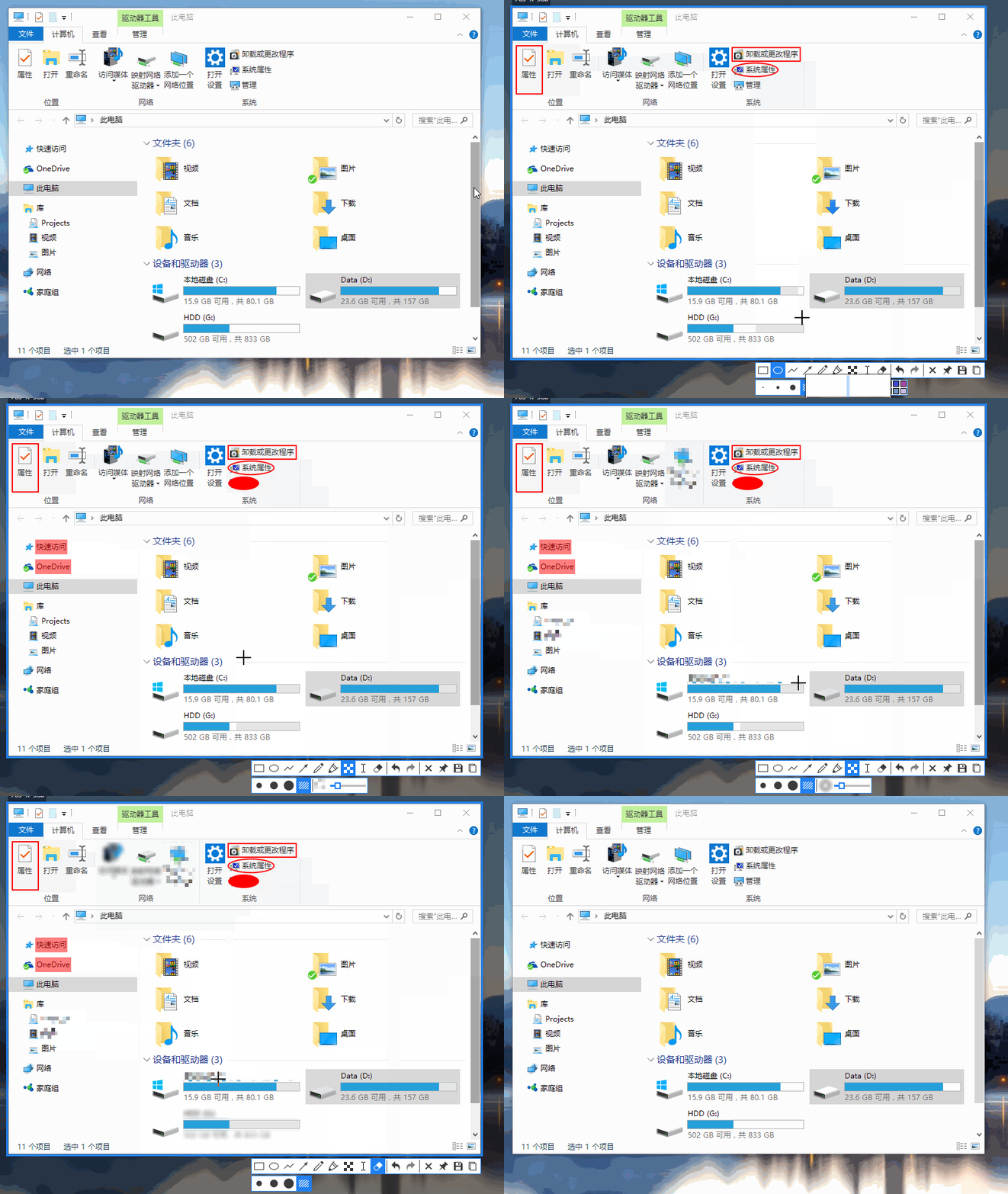
功能特色
快速截图
一键截图,支持矩形、窗口、全屏等多种截图模式,满足不同使用场景。
贴图功能
将截图或剪贴板中的图片、文字、HTML等内容固定到屏幕上,方便参考和对比。
标注工具
提供丰富的标注工具,包括矩形、椭圆、箭头、线条、文字、马赛克、模糊等。
取色器
快速获取屏幕上任意位置的颜色值,支持多种颜色格式(RGB、HEX、HSL等)。
自动保存
截图可自动保存到指定文件夹,支持自定义文件名和保存格式。
高度可定制
支持自定义快捷键、界面样式、标注工具等,满足个性化需求。
核心优势
Snipaste不仅是一个截图工具,更是一个生产力工具。它的贴图功能可以将截图固定在屏幕上,这在参考文档、对比数据、多任务处理时非常有用。无需安装,体积小巧,启动快速,占用资源少,是工作和学习中的得力助手。
常用快捷键
所有快捷键均可自定义设置,适应您的使用习惯
使用场景
程序员开发
截取代码片段、错误信息,或贴图对比API文档,提高开发效率。
设计师工作
截取设计素材、颜色参考,或贴图对比不同设计版本。
学生学习
截取课件内容、习题解析,或贴图对比参考资料。
办公文档
截取表格数据、文档片段,或贴图对照不同文档内容。
在线教学
截取教学材料、学生问题,或贴图展示解题步骤。
日常沟通
快速截取屏幕内容,标注重点,通过社交软件分享。
版本对比
| 功能 | 免费版 | 专业版 |
|---|---|---|
| 基础截图功能 | ✓ | ✓ |
| 基础贴图功能 | ✓ | ✓ |
| 基础标注工具 | ✓ | ✓ |
| 取色器 | ✓ | ✓ |
| 自动保存 | ✓ | ✓ |
| 高级标注工具(模糊、马赛克等) | ✗ | ✓ |
| 贴图分组管理 | ✗ | ✓ |
| 截图历史记录 | ✗ | ✓ |
| 截图后直接上传 | ✗ | ✓ |
| 多显示器支持优化 | ✗ | ✓ |
| 专业版专属主题 | ✗ | ✓ |
| 优先技术支持 | ✗ | ✓ |
用户评价
Snipaste是我每天工作中必不可少的工具。贴图功能让我在编写代码时可以随时参考API文档,效率提升了很多。
作为一名设计师,Snipaste的取色器和标注工具非常实用。免费版已经能满足我的大部分需求,专业版更是锦上添花。
我尝试过很多截图工具,Snipaste是最简洁高效的。体积小、启动快、功能全,而且完全免费,必须推荐!
常见问题
是的,Snipaste提供功能完整的免费版本。专业版提供更多高级功能,但免费版已包含所有核心功能,满足大多数用户需求。
Snipaste支持Windows 7及以上版本、macOS 10.12及以上版本,以及主流Linux发行版。
在Snipaste设置中,找到"常规"选项卡,勾选"开机启动"选项即可。Windows用户还可以将Snipaste快捷方式添加到启动文件夹。
Snipaste支持将截图保存为PNG、JPEG、BMP、GIF等多种格式。在设置中可以选择默认保存格式和压缩质量。
打开Snipaste设置,进入"控制"选项卡,可以查看和修改所有快捷键。专业版支持更多自定义选项。
购买专业版后,在软件内输入授权码即可激活。激活后所有专业版功能将立即解锁,无需重新安装软件。